Cara membuat pengenalan wajah dengan javascript

Cara membuat pengenalan wajah dengan javascript

 Menurut Wikipedia JavaScript adalah bahasa pemrograman tingkat tinggi dan dinamis. JavaScript populer di internet dan dapat bekerja di sebagian besar penjelajah web populer seperti Google Chrome, Internet Explorer, Mozilla Firefox, Netscape dan Opera. Kode JavaScript dapat disisipkan dalam halaman web menggunakan tag SCRIPT. 

code unik milik javascript sangat banyak dan memiliki fungsi yang berbeda-beda

Biasanya javascript di tempatkan di website agar web menjadi lebih menarik dari animasi nya 

JavaScript bahkan telah diklaim sebagai bahasa pemrograman paling populer yang prinsipnya dapat diterapkan di berbagai produk digital. Maka, bukan hal yang mengherankan jika kebutuhan publik akan JavaScript developer profesional semakin banyak dan akan terus meningkat.


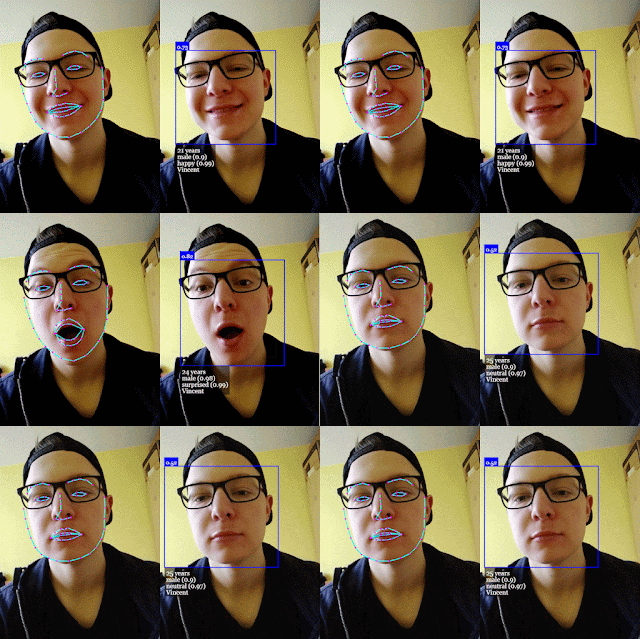
Berikut ini source code javascript pengenalan wajah / face

Untuk membuat nya 

  • Pertama buat folder kosong 
  • Isi folder kosong dengan menambahkan folder baru bernama 
models

  • Setelah itu Download dan exstrak file ini ke dalam folder models
  • Setelah di exstrak . selanjutnya masuk ke apk editor dan buat file 
index.htmlsalin dan pastekan di file index.html
<!DOCTYPE html>

<html lang="en">

<head>

<meta charset="UTF-8" />

<meta name="viewport" content="width=device-width, initial-scale=1.0" />

<meta http-equiv="X-UA-Compatible" content="ie=edge" />

<title>Deteksi Wajah - hamzah xou</title>

<script defer src="face-api.min.js"></script>

<script defer src="script.js"></script>

<style>

body {

margin: 0;

padding: 0;

width: 100vw;

height: 100vh;

display: flex;

justify-content: center;

align-items: center;

}

canvas {

position: absolute;

}

</style>

</head>

<body>

<video id="video" width="720" height="560" autoplay muted></video>

</body>

</html>


  • Lalu buat file script.js
salin dan pastekan di file script.js
const video = document.getElementById('video')

Promise.all([

faceapi.nets.tinyFaceDetector.loadFromUri('/models'),

faceapi.nets.faceLandmark68Net.loadFromUri('/models'),

faceapi.nets.faceRecognitionNet.loadFromUri('/models'),

faceapi.nets.faceExpressionNet.loadFromUri('/models')

]).then(startVideo)

function startVideo() {

navigator.getUserMedia(

{ video: {} },

stream => video.srcObject = stream,

err => console.error(err)

)

}

video.addEventListener('play', () => {

const canvas = faceapi.createCanvasFromMedia(video)

document.body.append(canvas)

const displaySize = { width: video.width, height: video.height }

faceapi.matchDimensions(canvas, displaySize)

setInterval(async () => {

const detections = await faceapi.detectAllFaces(video, new faceapi.TinyFaceDetectorOptions()).withFaceLandmarks().withFaceExpressions()

const resizedDetections = faceapi.resizeResults(detections, displaySize)

canvas.getContext('2d').clearRect(0, 0, canvas.width, canvas.height)

faceapi.draw.drawDetections(canvas, resizedDetections)

faceapi.draw.drawFaceLandmarks(canvas, resizedDetections)

faceapi.draw.drawFaceExpressions(canvas, resizedDetections)

}, 100)

})


  • dan yang terakhir Download file face-api.min.js
fie index.html
file script.js
file face-api.min.js
di tempatkan di luar file models lihat gambar dibawah


di jalanan di localhost
proses biasanya 10 detik tunggu saja


Gambar/gif di atas berasal dari github.com/justadudewhohacks/face-api.js


Mungkin sekian tutorial dari saya kembali lagi di postingan selanjutnya


Sumber//www.kopicoding.com
menghitung bunga bank dengan javascript

menghitung bunga bank dengan javascript

 Program Sederhana Perhitungan Bunga Bank Javascript

Cara membuat copy script .html di bawah ini 


<html>

<head><title>Hamzah xou.</title></head>

<style type="text/css" media="all">

.fir {


font-family: sans-serif;

border: none;

padding: 9px 9px;

font-size: 1px;

outline: none;

border-radius: 10px;

}

.fire {


background-color: blue;

color: #f8f9f9;

}

.lol {border-radius: 10px;}

textarea {

text-align: center;

}

#data {background:#F5F5F5;

border-radius: 12px;

box-shadow: 3px 2px 5px grey;

}

</style>

<body>

<div id="data">


<script language= "JavaScript">

function hitung()

{

var saldo=parseFloat(document.grup.isaldo.value);

var bunga=parseFloat(document.grup.ibunga.value)/100;

var waktu=parseFloat(document.grup.iwaktu.value);

var hasil="";

for(i=1;i<=waktu;i++)

{

saldo=saldo+(saldo*bunga);

hasil=hasil+"Saldo Bulan "+i+"= Rp. "+saldo+"\n";

}

document.grup.ohasil.value=hasil;

}

</script>

<form name="grup">

<h2><center>PERHITUNGAN BUNGA</center></h2>

<br>

<pre>

Data Input :

Saldo <input type="text" size=20 name="isaldo">

Bunga <input type="text" size=11 name="ibunga"> %

Waktu <input type="text" size=7 name="iwaktu"> Bulan

</pre>

<hr>

<input class="fir fire" type="button" value="Hitung" onclick="hitung()">

<input class="fir fire" type="reset" value="Reset">

<pre>

Hasil :

<textarea class="lol" name="ohasil" rows="15" cols="30">Hasil</textarea>

</pre>

</form>

</div>

</body>

</html>


Hasil seperti di bawah ini

Demo
Cara Membuat Syntax Highlighter di Blog

Cara Membuat Syntax Highlighter di Blog


Syntax Highlighter merupakan fitur editor text yang di gunakan dalam bahasa pemograman skrip atau markah seperti JavaScript, HTML, CSS, dengan tampilan yang berwarna dalam format teks. Syntax Highlighter sangat baik di gunakan dalam postingan untuk memudahkan dalam pengeditan.
 
Di kesempatan kali ini saya ingin berbagi tutorial cara membuat kotak pembungkus kode script dengan menggunakan Syntax Highlighter. Dengan mengunakan kotak pembungkus ini, tampilanya blog menjadi lebih rapi dan juga friendly.

Berikut cara membuat nya

> Langkah pertama cari code 

 ]]></b:skin>
Salin script ini dan pastekan tepas di atas nya 

 <style type='text/css'>

/* Highlighter */

pre{white-space:pre;word-wrap:normal;overflow:auto;font-size:14px;margin:0;padding:0}hr{margin-top:2rem;background:#ccc;height:1px;border:0;margin-bottom:2rem}

.post-body code{padding:1.2em}.post-body pre{padding:0;border-radius:3px;background-color:#292e34;word-spacing:normal;word-break:normal;line-height:1.4em}.post-body .hljs{display:block;overflow-x:auto;padding:1.2em;background:#2b2b2c;color:#fff;line-height:1.5;text-align:left;word-spacing:0;font-family:monospace;border-radius:3px}.post-body .hljs-name,.post-body .hljs-strong{font-weight:bold}.post-body .hljs-code,.post-body .hljs-emphasis{font-style:italic}.post-body .hljs-tag{color:#62c8f3}.post-body .hljs-variable,.post-body .hljs-template-variable,.post-body .hljs-selector-id,.post-body .hljs-selector-class{color:#ade5fc}.post-body .hljs-string,.post-body .hljs-bullet{color:#a2fca2}.post-body .hljs-type,.post-body .hljs-title,.post-body .hljs-section,.post-body .hljs-attribute,.post-body .hljs-quote,.post-body .hljs-built_in,.post-body .hljs-builtin-name{color:#ffa}.post-body .hljs-number,.post-body .hljs-symbol,.post-body .hljs-bullet{color:#d36363}.post-body .hljs-keyword,.post-body .hljs-selector-tag,.post-body .hljs-literal{color:#fcc28c}.post-body .hljs-comment,.post-body .hljs-deletion,.post-body .hljs-code{color:#888}.post-body .hljs-regexp,.post-body .hljs-link{color:#c6b4f0}.post-body .hljs-meta{color:#fc9b9b}.post-body .hljs-deletion{background-color:#fc9b9b;color:#333}.post-body .hljs-addition{background-color:#a2fca2;color:#333}.post-body .hljs a{color:inherit}.post-body .hljs a:focus,.post-body .hljs a:hover{color:inherit;text-decoration:underline}mark .post-body .hljs-attr,mark .post-body .hljs-string,mark .post-body .hljs-bullet{background-color:#e67e22;color:#fff}.post-body .hljs mark{background-color:#f24a4a;color:#fff;padding:2px 5px;border-radius:2px}.post-body .hljs mark span.hljs-number,.post-body .hljs mark span.hljs-comment,.post-body .hljs mark span.hljs-symbol,.post-body .hljs mark span.hljs-string,.post-body .hljs mark span.hljs-attr,.post-body .hljs mark span.hljs-keyword,.post-body .hljs mark span.hljs-name,.post-body .hljs mark span.hljs-tag{color:#fff;margin:.15rem 0}

</style>


> Langkah kedua cari code 

 &lt;!--</body>--&gt;&lt;/body&gt;

Jika sudah ketemu salin script di bawah ini tepas di atas nya

 <script type='text/javascript'>

//<![CDATA[

// Highlighter

$('i[rel="pre"]').replaceWith(function(){return $("<pre><code>"+$(this).html()+"</code></pre>")});for(var pres=document.querySelectorAll("pre,code,kbd,blockquote,td"),i=0;i<pres.length;i++)pres[i].addEventListener("dblclick",function(){var e=getSelection(),t=document.createRange();t.selectNodeContents(this),e.removeAllRanges(),e.addRange(t)},!1);

function downloadJSAtOnload(){var e=document.createElement("script");e.src="https://cdn.jsdelivr.net/gh/Arlina-Design/frame@master/highlightr.js",document.body.appendChild(e)}window.addEventListener?window.addEventListener("load",downloadJSAtOnload,!1):window.attachEvent?window.attachEvent("onload",downloadJSAtOnload):window.onload=downloadJSAtOnload;

//]]>

</script>l


Jika sudah klik save 

langkah terakhir yaitu uji coba kalian buat postingan/halaman baru masuk ke mode html 
ketik <pre><code>isi konten</code></pre>

Cara membuat bagian atas header berwarna

Cara membuat bagian atas header berwarna


Dari gambar di atas kita melihat berbedaan di bagian atas header web

Untuk mengubah nya 

  • Pertama masuk ke blog 
  • Pilih tema dan pilih edit html
  • Cari script seperti ini kalian ubh saja bagian #145DFF sesuai warna yang kalian inginkan

 <meta name="theme-color" content="#145DFF"/>


jika tidak ada seperti itu kalian pastekan di  bawah <head>
Cara membuat daftar isi atau sitemap di blog

Cara membuat daftar isi atau sitemap di blog

Daftar isi atau juga disebut sitemap adalah navigasi yang dirancang untuk memudahkan pengunjung mengakses konten atau topik diperlukan oleh mereka. Selain itu daftar isi atau sitemap terdiri dari semua link posting dalam 1 tempat sehingga pengunjung lebih betah dan bounce rate pun akan semakin turun. Daftar isi atau sitemap juga dapat membantu bot search engine untuk memudahkan pengindexan situs anda.

Sudah tau apa itu sitemap dan fungsinya. Sayangnya blogger atau blogspot tidak menyediakan semacam widget tetapi kita dapat menambahkannya Dengan cara memasang script.

Berikut adalah langkah langkah cara membuat daftar isi atau sitemap di blogger atau blogspot:

  1. Masuk ke blogger
  2. Pilih halaman
  3. Buat halaman lalu beralih ke mode html
  4. Beri nama halaman dengan peta situs/sitemap
  5. Salin script ini lalu pastekan di halamannya 

 <style type="text/css">


#toc{width:99%;margin:5px auto;border:1px solid #2D96DF;


-webkit-box-shadow:4px 4px 8px 2px rgba(0,0,0, 0.2);


-moz-box-shadow:4px 4px 8px 2px rgba(0,0,0, 0.2);


box-shadow:4px 4px 8px 2px rgba(0,0,0, 0.2);}


.labl{color:#FF5F00;font-weight:bold;margin:0 -5px;


padding:1px 0 2px 11px;background: #3498DB;


border:1px solid #2D96DF;


border-radius:4px;-moz-border-radius:4px;


-webkit-border-radius:4px;box-shadow:3px 3px 1px #bbb;


-moz-box-shadow:3px 3px 1px #bbb;-webkit-box-shadow:3px 3px 1px #bbb;display:block;}


.labl a{color:#fff;}


.labl:first-letter{text-transform:uppercase;}


.new{color:#FF5F00;font-weight:bold;font-style:italic;}


.postname{font-weight:normal;background:#fff;margin-left: 35px;}


.postname li{border-bottom: #ddd 1px dotted;margin-right:5px}


</style>


<div id="toc">


<script src="https://cdn.jsdelivr.net/gh/penaindigo/Pena-Indigo-Code@a134f9def601a6f77332eccc35d3d20e0d3c7e49/sitemappenaindigo.js" type="text/javascript"></script>


<script src="/feeds/posts/default?max-results=9999&amp;alt=json-in-script&amp;callback=loadtoc">


</script></div>


Demo
Cara membuat informasi pengunjung dengan javascript

Cara membuat informasi pengunjung dengan javascript


Sebelum saya sudah membuat cara menambahkan informasi Pengunjung di blog dengan PHP dan tools 

Namun yang saya berikan kali ini berbeda dari Part1 cara ini menggunakan javascript 


Langkah 

  • pertama buat file index.html

Lalu copy script di bawah ini


 <!DOCTYPE html>

<html>

  <head>

    <title> menampilkan browser yang di gunakan dengan js</title>

    <link rel="stylesheet" href="style.css"/>

  </head>

  <body>


 <a class="btn" id="button1" href="#id01">deteksi</a>


 <div id="id01" class="modal">

  <div class="modal-dialog">

   <div class="modal-content">

    <header class="container">

     <a href="#" class="closebtn">x</a>

     <h4 style="text-align:center">data yang di dapat</h4>

    </header>

    <div class="container"> 

   <!--data js-->

          <script type="text/javascript">

     //<![CDATA[

var h=(new Date()).getHours();

var m=(new Date()).getMinutes();

var s=(new Date()).getSeconds();

if (h >= 4 && h < 10)

document.writeln("<p>waktu : pagi" + "</p>");

if (h >= 10 && h < 15) 

document.writeln("<p>waktu : siang" + "</p>");

if (h >= 15 && h < 18) 

document.writeln("<p>waktu : sore" +"</p>");

if (h >= 18 || h < 4) 

document.writeln("<p>waktu : malam" + "</p>");

//]]>

      document.write ("<p>nama browser: "

   +navigator.appName +"</p>");

      document.write ("<p>versi aplikasi: "

   +navigator.appVersion +"</p>");

      document.write ("<p>versi aplikasi: "

      +navigator.platform +"</p>");

      document.write ("<p>enable cookies: "

    +navigator.cookieEnabled +"</p>");

      document.write ("<p>user-agent: "+navigator.userAgent +"</p>");


</script>


       </div>

    <footer class="container">&#67;&#79;&#80;&#89;&#82;&#73;&#71;&#72;&#84; &#72;&#65;&#77;&#90;&#65;&#72; &#88;&#79;&#85;</footer>


<!-- 

/*footer bawah copyright*/

<div>

<header class:"container"> copyright hamzah xou </header>

</div>

//-->

   </div>

  </div>

 </div>

  </body>

</html>


  • Ke dua buat file style.css

Lalu salin
     body {
       background: #001559;
}
     #button1 {       border: none;
           background: #0076ff;
           border-radius: 10px;
           padding: 5px;
           color: #fff;
           font-weight: bold;
           font-size: 12px;


      }
      .btn {
         font-family: sans-serif;
         border: none;
         padding: 15px 30px;
         font-size: 20px;
         outline: none;
         margin: 10px;
        
      }


/* The modal's background */

.modal {
display: none;
position: fixed;
left: 0;
top: 0;
width: 100%;
height: 100%;
overflow: auto;
background-color: rgb(0, 0, 0);
background-color: rgba(0, 0, 0, 0.4);
}
/* Display the modal when targeted */

.modal:target {
display: table;
position: absolute;
}
/* The modal box */

.modal-dialog {
display: table-cell;
vertical-align: middle;
}
/* The modal's content */

.modal-dialog .modal-content {
margin: auto;
background-color: #f3f3f3;
position: relative;
padding: 0;
outline: 0;
border: 1px #777 solid;
text-align: justify;
width: 80%;
box-shadow: 0 4px 8px 0 rgba(0, 0, 0, 0.2), 0 6px 20px 0 rgba(0, 0, 0, 0.19);
/* Add animation */
-webkit-animation-name: example;
/* Chrome, Safari, Opera */
-webkit-animation-duration: 0.5s;
/* Chrome, Safari, Opera */
animation-name: example;
animation-duration: 0.5s;
}
/* The button used to close the modal */

.closebtn {
text-decoration: none;
float: right;
font-size: 25px;
font-weight: bold;
color: #fff;
}

.closebtn:hover,
.closebtn:focus {
color: #000;
text-decoration: none;
cursor: pointer;
}

.container {
padding: 2px 16px;
}

header {
background-color: #0076ff;
font-size: 25px;
color: white;
}

footer {
background-color: #0076ff;
font-size: 10px;
color: white;
text-align: center;
}
p {
 border: 1px solid #0076ff;
}


Untuk melihat demo nya di sini


Demo dengan tombol
atau kalian bisa menggunakan script js ini tanpa tombol

 <script type="text/javascript">

      document.write ("<p>nama browser: "

   +navigator.appName +"</p>");

      document.write ("<p>versi aplikasi: "

   +navigator.appVersion +"</p>");

      document.write ("<p>versi aplikasi: "

      +navigator.platform +"</p>");

      document.write ("<p>enable cookies: "

    +navigator.cookieEnabled +"</p>");

      document.write ("<p>user-agent: "+navigator.userAgent +"</p>");

</script>


Demo seperti di bawah ini
 Cara menambah kan Efek Salju Berjatuhan di Blog

Cara menambah kan Efek Salju Berjatuhan di Blog


Ada berbagai cara untuk mempercantik tampilan blog, 
salah satunya yaitu dengan menambahkan efek di blog Anda. Memberi efek seperti hujan salju pada blogger akan membuat tampilan blog Anda lebih menarik
 perhatian pengunjung blog Anda.

Cara membuat nya cukup mudah 

  • salin script ini


<script src="https://cdn.rawgit.com/FicriPebriyana/efek/0a935a6c/efek%20salju.js" type="text/javascript"></script>

  • Masuk ke dashboard blogger

  • Pilih tata letak

  • TAmbah gadget html/javascript

  • Lalu pastekan di bagian konten


jika menggunakan yang di bawah ini.di sarankan menggunakan laptop/pc,karena jika menggunakan hp bisa ngelag
Jika ingin menggunakan warna yang berbeda bisa saling script ini
ubah #148cf5 sesuai warna yang kalian suka


 <div class='widget-content'>


<script type="text/javascript" charset="utf-8">

  /*

   DHTML Snowstorm! OO-style Jascript-based Snow effect

   ----------------------------------------------------

   Version 1.4.20091115 (Previous rev: v1.3.20081215)

   Code by Scott Schiller - http://schillmania.com

   ----------------------------------------------------


   Initializes after body onload() by default (via addEventHandler() call at bottom.)

   To customize properties, edit below or override configuration after this script

   has run (but before body.onload), eg. snowStorm.snowStick = false;


*/


var snowStorm = null;


function SnowStorm() {


  // --- PROPERTIES ---


  this.flakesMax = 128;           // Limit total amount of snow made (falling + sticking)

  this.flakesMaxActive = 64;      // Limit amount of snow falling at once (less = lower CPU use)

  this.animationInterval = 33;    // Theoretical "miliseconds per frame" measurement. 20 = fast + smooth, but high CPU use. 50 = more conservative, but slower

  this.flakeBottom = null;        // Integer for Y axis snow limit, 0 or null for "full-screen" snow effect

  this.targetElement = null;      // element which snow will be appended to (document body if null/undefined) - can be an element ID string, or a DOM node reference

  this.followMouse = true;        // Snow will change movement with the user's mouse

  this.snowColor = '#148cf5';        // Don't eat (or use?) yellow snow.

  this.snowCharacter = '&bull;';  // &bull; = bullet, &middot; is square on some systems etc.

  this.snowStick = true;          // Whether or not snow should "stick" at the bottom. When off, will never collect.

  this.useMeltEffect = true;      // When recycling fallen snow (or rarely, when falling), have it "melt" and fade out if browser supports it

  this.useTwinkleEffect = false;  // Allow snow to randomly "flicker" in and out of view while falling

  this.usePositionFixed = false;  // true = snow not affected by window scroll. may increase CPU load, disabled by default - if enabled, used only where supported


  // --- less-used bits ---


  this.flakeLeftOffset = 0;       // amount to subtract from edges of container

  this.flakeRightOffset = 0;      // amount to subtract from edges of container

  this.flakeWidth = 8;            // max pixel width for snow element

  this.flakeHeight = 8;           // max pixel height for snow element

  this.vMaxX = 5;                 // Maximum X velocity range for snow

  this.vMaxY = 4;                 // Maximum Y velocity range

  this.zIndex = 0;                // CSS stacking order applied to each snowflake


  // --- End of user section ---


  // jslint global declarations

  /*global window, document, navigator, clearInterval, setInterval */


  var addEvent = (typeof(window.attachEvent)=='undefined'?function(o,evtName,evtHandler) {

return o.addEventListener(evtName,evtHandler,false);

  }:function(o,evtName,evtHandler) {

return o.attachEvent('on'+evtName,evtHandler);

  });


  var removeEvent = (typeof(window.attachEvent)=='undefined'?function(o,evtName,evtHandler) {

    return o.removeEventListener(evtName,evtHandler,false);

  }:function(o,evtName,evtHandler) {

return o.detachEvent('on'+evtName,evtHandler);

  });


  function rnd(n,min) {

    if (isNaN(min)) {

  min = 0;

}

    return (Math.random()*n)+min;

  }


  function plusMinus(n) {

    return (parseInt(rnd(2),10)==1?n*-1:n);

  }


  var s = this;

  var storm = this;

  this.timers = [];

  this.flakes = [];

  this.disabled = false;

  this.active = false;


  var isIE = navigator.userAgent.match(/msie/i);

  var isIE6 = navigator.userAgent.match(/msie 6/i);

  var isOldIE = (isIE && (isIE6 || navigator.userAgent.match(/msie 5/i)));

  var isWin9X = navigator.appVersion.match(/windows 98/i);

  var isiPhone = navigator.userAgent.match(/iphone/i);

  var isBackCompatIE = (isIE && document.compatMode == 'BackCompat');

  var noFixed = ((isBackCompatIE || isIE6 || isiPhone)?true:false);

  var screenX = null;

  var screenX2 = null;

  var screenY = null;

  var scrollY = null;

  var vRndX = null;

  var vRndY = null;

  var windOffset = 1;

  var windMultiplier = 2;

  var flakeTypes = 6;

  var fixedForEverything = false;

  var opacitySupported = (function(){

    try {

  document.createElement('div').style.opacity = '0.5';

    } catch (e) {

  return false;

    }

    return true;

  })();

  var docFrag = document.createDocumentFragment();

  if (s.flakeLeftOffset === null) {

s.flakeLeftOffset = 0;

  }

  if (s.flakeRightOffset === null) {

s.flakeRightOffset = 0;

  }


  this.meltFrameCount = 20;

  this.meltFrames = [];

  for (var i=0; i<this.meltFrameCount; i++) {

this.meltFrames.push(1-(i/this.meltFrameCount));

  }


  this.randomizeWind = function() {

    vRndX = plusMinus(rnd(s.vMaxX,0.2));

    vRndY = rnd(s.vMaxY,0.2);

    if (this.flakes) {

      for (var i=0; i<this.flakes.length; i++) {

        if (this.flakes[i].active) {

          this.flakes[i].setVelocities();

}

      }

    }

  };


  this.scrollHandler = function() {

    // "attach" snowflakes to bottom of window if no absolute bottom value was given

    scrollY = (s.flakeBottom?0:parseInt(window.scrollY||document.documentElement.scrollTop||document.body.scrollTop,10));

    if (isNaN(scrollY)) {

  scrollY = 0; // Netscape 6 scroll fix

}

    if (!fixedForEverything && !s.flakeBottom && s.flakes) {

      for (var i=s.flakes.length; i--;) {

        if (s.flakes[i].active === 0) {

      s.flakes[i].stick();

}

      }

    }

  };


  this.resizeHandler = function() {

    if (window.innerWidth || window.innerHeight) {

      screenX = window.innerWidth-(!isIE?16:2)-s.flakeRightOffset;

      screenY = (s.flakeBottom?s.flakeBottom:window.innerHeight);

    } else {

      screenX = (document.documentElement.clientWidth||document.body.clientWidth||document.body.scrollWidth)-(!isIE?8:0)-s.flakeRightOffset;

      screenY = s.flakeBottom?s.flakeBottom:(document.documentElement.clientHeight||document.body.clientHeight||document.body.scrollHeight);

    }

    screenX2 = parseInt(screenX/2,10);

  };


  this.resizeHandlerAlt = function() {

    screenX = s.targetElement.offsetLeft+s.targetElement.offsetWidth-s.flakeRightOffset;

    screenY = s.flakeBottom?s.flakeBottom:s.targetElement.offsetTop+s.targetElement.offsetHeight;

    screenX2 = parseInt(screenX/2,10);

  };


  this.freeze = function() {

    // pause animation

    if (!s.disabled) {

      s.disabled = 1;

    } else {

      return false;

    }

    for (var i=s.timers.length; i--;) {

      clearInterval(s.timers[i]);

    }

  };


  this.resume = function() {

    if (s.disabled) {

       s.disabled = 0;

    } else {

      return false;

    }

    s.timerInit();

  };


  this.toggleSnow = function() {

    if (!s.flakes.length) {

      // first run

      s.start();

    } else {

      s.active = !s.active;

      if (s.active) {

        s.show();

        s.resume();

      } else {

        s.stop();

        s.freeze();

      }

    }

  };


  this.stop = function() {

    this.freeze();

    for (var i=this.flakes.length; i--;) {

      this.flakes[i].o.style.display = 'none';

    }

    removeEvent(window,'scroll',s.scrollHandler);

    removeEvent(window,'resize',s.resizeHandler);

    if (!isOldIE) {

      removeEvent(window,'blur',s.freeze);

      removeEvent(window,'focus',s.resume);

    }

  };


  this.show = function() {

    for (var i=this.flakes.length; i--;) {

      this.flakes[i].o.style.display = 'block';

    }

  };


  this.SnowFlake = function(parent,type,x,y) {

    var s = this;

    var storm = parent;

    this.type = type;

    this.x = x||parseInt(rnd(screenX-20),10);

    this.y = (!isNaN(y)?y:-rnd(screenY)-12);

    this.vX = null;

    this.vY = null;

    this.vAmpTypes = [1,1.2,1.4,1.6,1.8]; // "amplification" for vX/vY (based on flake size/type)

    this.vAmp = this.vAmpTypes[this.type];

    this.melting = false;

    this.meltFrameCount = storm.meltFrameCount;

    this.meltFrames = storm.meltFrames;

    this.meltFrame = 0;

    this.twinkleFrame = 0;

    this.active = 1;

    this.fontSize = (10+(this.type/5)*10);

    this.o = document.createElement('div');

    this.o.innerHTML = storm.snowCharacter;

    this.o.style.color = storm.snowColor;

    this.o.style.position = (fixedForEverything?'fixed':'absolute');

    this.o.style.width = storm.flakeWidth+'px';

    this.o.style.height = storm.flakeHeight+'px';

    this.o.style.fontFamily = 'arial,verdana';

    this.o.style.overflow = 'hidden';

    this.o.style.fontWeight = 'normal';

    this.o.style.zIndex = storm.zIndex;

    docFrag.appendChild(this.o);


    this.refresh = function() {

  if (isNaN(s.x) || isNaN(s.y)) {

// safety check

return false;

  }

      s.o.style.left = s.x+'px';

      s.o.style.top = s.y+'px';

    };


    this.stick = function() {

      if (noFixed || (storm.targetElement != document.documentElement && storm.targetElement != document.body)) {

        s.o.style.top = (screenY+scrollY-storm.flakeHeight)+'px';

      } else if (storm.flakeBottom) {

    s.o.style.top = storm.flakeBottom+'px';

  } else {

        s.o.style.display = 'none';

    s.o.style.top = 'auto';

        s.o.style.bottom = '0px';

    s.o.style.position = 'fixed';

        s.o.style.display = 'block';

      }

    };


    this.vCheck = function() {

      if (s.vX>=0 && s.vX<0.2) {

        s.vX = 0.2;

      } else if (s.vX<0 && s.vX>-0.2) {

        s.vX = -0.2;

      }

      if (s.vY>=0 && s.vY<0.2) {

        s.vY = 0.2;

      }

    };


    this.move = function() {

      var vX = s.vX*windOffset;

      s.x += vX;

      s.y += (s.vY*s.vAmp);

      if (s.x >= screenX || screenX-s.x < storm.flakeWidth) { // X-axis scroll check

        s.x = 0;

      } else if (vX < 0 && s.x-storm.flakeLeftOffset<0-storm.flakeWidth) {

        s.x = screenX-storm.flakeWidth-1; // flakeWidth;

      }

      s.refresh();

      var yDiff = screenY+scrollY-s.y;

      if (yDiff<storm.flakeHeight) {

        s.active = 0;

    if (storm.snowStick) {

          s.stick();

    } else {

      s.recycle();

    }

      } else {

    if (storm.useMeltEffect && s.active && s.type < 3 && !s.melting && Math.random()>0.998) {

      // ~1/1000 chance of melting mid-air, with each frame

      s.melting = true;

      s.melt();

      // only incrementally melt one frame

      // s.melting = false;

    }

    if (storm.useTwinkleEffect) {

  if (!s.twinkleFrame) {

if (Math.random()>0.9) {

      s.twinkleFrame = parseInt(Math.random()*20,10);

    }

  } else {

s.twinkleFrame--;

s.o.style.visibility = (s.twinkleFrame && s.twinkleFrame%2===0?'hidden':'visible');

  }

    }

      }

    };


    this.animate = function() {

      // main animation loop

      // move, check status, die etc.

      s.move();

    };


    this.setVelocities = function() {

      s.vX = vRndX+rnd(storm.vMaxX*0.12,0.1);

      s.vY = vRndY+rnd(storm.vMaxY*0.12,0.1);

    };


this.setOpacity = function(o,opacity) {

  if (!opacitySupported) {

return false;

  }

  o.style.opacity = opacity;

};


    this.melt = function() {

  if (!storm.useMeltEffect || !s.melting) {

s.recycle();

  } else {

if (s.meltFrame < s.meltFrameCount) {

  s.meltFrame++;

  s.setOpacity(s.o,s.meltFrames[s.meltFrame]);

  s.o.style.fontSize = s.fontSize-(s.fontSize*(s.meltFrame/s.meltFrameCount))+'px';

  s.o.style.lineHeight = storm.flakeHeight+2+(storm.flakeHeight*0.75*(s.meltFrame/s.meltFrameCount))+'px';

} else {

  s.recycle();

}

  }

    };


    this.recycle = function() {

      s.o.style.display = 'none';

      s.o.style.position = (fixedForEverything?'fixed':'absolute');

      s.o.style.bottom = 'auto';

      s.setVelocities();

      s.vCheck();

  s.meltFrame = 0;

  s.melting = false;

  s.setOpacity(s.o,1);

  s.o.style.padding = '0px';

  s.o.style.margin = '0px';

  s.o.style.fontSize = s.fontSize+'px';

  s.o.style.lineHeight = (storm.flakeHeight+2)+'px';

  s.o.style.textAlign = 'center';

  s.o.style.verticalAlign = 'baseline';

      s.x = parseInt(rnd(screenX-storm.flakeWidth-20),10);

      s.y = parseInt(rnd(screenY)*-1,10)-storm.flakeHeight;

      s.refresh();

      s.o.style.display = 'block';

      s.active = 1;

    };


    this.recycle(); // set up x/y coords etc.

    this.refresh();


  };


  this.snow = function() {

    var active = 0;

    var used = 0;

    var waiting = 0;

    var flake = null;

    for (var i=s.flakes.length; i--;) {

      if (s.flakes[i].active == 1) {

        s.flakes[i].move();

        active++;

      } else if (s.flakes[i].active === 0) {

        used++;

      } else {

        waiting++;

      }

      if (s.flakes[i].melting) {

    s.flakes[i].melt();

  }

    }

    if (active<s.flakesMaxActive) {

      flake = s.flakes[parseInt(rnd(s.flakes.length),10)];

      if (flake.active === 0) {

        flake.melting = true;

      }

    }

  };


  this.mouseMove = function(e) {

    if (!s.followMouse) {

  return true;

}

    var x = parseInt(e.clientX,10);

    if (x<screenX2) {

      windOffset = -windMultiplier+(x/screenX2*windMultiplier);

    } else {

      x -= screenX2;

      windOffset = (x/screenX2)*windMultiplier;

    }

  };


  this.createSnow = function(limit,allowInactive) {

    for (var i=0; i<limit; i++) {

      s.flakes[s.flakes.length] = new s.SnowFlake(s,parseInt(rnd(flakeTypes),10));

      if (allowInactive || i>s.flakesMaxActive) {

    s.flakes[s.flakes.length-1].active = -1;

  }

    }

    storm.targetElement.appendChild(docFrag);

  };


  this.timerInit = function() {

    s.timers = (!isWin9X?[setInterval(s.snow,s.animationInterval)]:[setInterval(s.snow,s.animationInterval*3),setInterval(s.snow,s.animationInterval)]);

  };


  this.init = function() {

    s.randomizeWind();

    s.createSnow(s.flakesMax); // create initial batch

    addEvent(window,'resize',s.resizeHandler);

    addEvent(window,'scroll',s.scrollHandler);

    if (!isOldIE) {

      addEvent(window,'blur',s.freeze);

      addEvent(window,'focus',s.resume);

    }

    s.resizeHandler();

    s.scrollHandler();

    if (s.followMouse) {

      addEvent(document,'mousemove',s.mouseMove);

    }

    s.animationInterval = Math.max(20,s.animationInterval);

    s.timerInit();

  };


  var didInit = false;


  this.start = function(bFromOnLoad) {

if (!didInit) {

  didInit = true;

} else if (bFromOnLoad) {

  // already loaded and running

  return true;

}

    if (typeof s.targetElement == 'string') {

  var targetID = s.targetElement;

      s.targetElement = document.getElementById(targetID);

      if (!s.targetElement) {

    throw new Error('Snowstorm: Unable to get targetElement "'+targetID+'"');

  }

    }

if (!s.targetElement) {

  s.targetElement = (!isIE?(document.documentElement?document.documentElement:document.body):document.body);

}

    if (s.targetElement != document.documentElement && s.targetElement != document.body) {

  s.resizeHandler = s.resizeHandlerAlt; // re-map handler to get element instead of screen dimensions

}

    s.resizeHandler(); // get bounding box elements

    s.usePositionFixed = (s.usePositionFixed && !noFixed); // whether or not position:fixed is supported

    fixedForEverything = s.usePositionFixed;

    if (screenX && screenY && !s.disabled) {

      s.init();

      s.active = true;

    }

  };


  function doStart() {

  s.start(true);

  }


  if (document.addEventListener) {

    // safari 3.0.4 doesn't do DOMContentLoaded, maybe others - use a fallback to be safe.

    document.addEventListener('DOMContentLoaded',doStart,false);

    window.addEventListener('load',doStart,false);

  } else {

    addEvent(window,'load',doStart);

  }


}


snowStorm = new SnowStorm();

</script>

</div>

Cara menampilkan waktu pagi,siang,sore,malam dengan javascript

Cara menampilkan waktu pagi,siang,sore,malam dengan javascript


Cara membuat text pagi,siang,sore,malam dengan js secara otomatis

Copy script js ini 


<script type='text/javascript'>
//<![CDATA[
var h=(new Date()).getHours();
var m=(new Date()).getMinutes();
var s=(new Date()).getSeconds();
if (h >= 4 && h < 10) document.writeln("sekarang pagi,:)");
if (h >= 10 && h < 15) document.writeln("Sekarang siang,:)");
if (h >= 15 && h < 18) document.writeln("sekarang sore,:v");
if (h >= 18 || h < 4) document.writeln("sekarang malam,:)");
//]]>
</script>
maka hasil nya seperti ini
Cara Memasang Link Sumber Otomatis di Blog

Cara Memasang Link Sumber Otomatis di Blog


Menambahkan link sumber secara otomatis ketika text postingan blog Anda di copas orang lain merupakan tindakan yang perlu dilakukan untuk meminimalisir terjadinya pencurian konten blog. Membuat link sumber otomatis ketika postingan blog di copy paste orang lain memang tidak menjamin seutuhnya artikel Anda aman dari tindakan pencurian artikel. Karena kode JavaScript yang saya bagikan ini hanya akan menampilkan link sumber dari konten asli yang di copas.

Cara pembuatan nya:

  • Masuk ke Blogger.com.
  • Klik Tema > Edit HTML.
  • Cari code ini lalu letakkan tepat di atas nya

&lt;!--<head/>&lt;!--<body/>--&gt;&lt;/body&gt; 

  • Selanjutnya Salin script js ini.  Dan paste kan
 
<script type='text/javascript'>

//<![CDATA[

// Copy Text

function nocopas(){var e=window.getSelection();pagelink="<br/><br/>Read more: "+document.location.href,copytext=e+pagelink,newdiv=document.createElement("div"),newdiv.style.position="absolute",newdiv.style.left="-99999px",document.body.appendChild(newdiv),newdiv.innerHTML=copytext,e.selectAllChildren(newdiv),window.setTimeout(function(){document.body.removeChild(newdiv)},100)}document.addEventListener("copy",nocopas);

//]]>

</script>
Jika sudah klik simpan dan lihat hasilnya
Cara membuat lokasi palsu di WhatsApp

Cara membuat lokasi palsu di WhatsApp


pernah kita ingin menyendiri dan tidak ingin diketahui oleh siapa pun, di mana kita berada

Namun terkadang, hal itu bisa membuat orang malah marah kepada kita.

Permasalahannya, saat ini kita bisa membagikan lokasi nyata, sehingga tidak dapat mengelak jika ditanya sedang berada di mana.

Bila kamu sedang ingin bersembunyi, ada cara mudah agar kamu bisa mengirim lokasi palsu.

Meskipun bila dilacak secara sungguh-sungguh dapat ketahuan, tetapi ini dapat menyelamatkanmu sementara.

Begini caranya agar bisa mengirim lokasi palsu di WhatsApp.

1. Pasang Aplikasi Fake GPS Location

Kamu dapat mengunduhnya lewat Play Store.

Ada beberapa pilihan aplikasi yang ditawarkan.

Cobalah unduh Fake GPS Location yang besarnya hanya 1,1 MB.

Dwonload

2. Buka Pengaturan Android

Setelah terpasang, muncul pilihan untuk membuka pengaturan HP (Setting) Developer.

Pilihlah Allow Mock Location (Izinkan Lokasi Contoh) dan geser atau centang sehingga aktif.

3. Setelah itu buka aplikasi Fake GPS, kemudian pilih lokasi palsu yang kamu inginkan.

Kamu dapat mengetik nama alamat atau bisa juga dengan menggeser kursor.

4. Selanjutnya buka aplikasi WhatsApp dan pilih kontak yang ingin kamu bagikan lokasi.

Cara mengirimkannya sama seperti saat membagikan lokasi biasa, dengan mengetuk Attachment.

Alamat yang dikirimkan adalah lokasi palsu.


Sumber dari jogja.tribunnews.com